
Ba góc nhìn
| Góc nhìn | Cách dùng |
|---|---|
| Xoay | Kéo chuột để xoay, cuộn để phóng to/thu nhỏ. |
| Trên xuống | Nhìn thẳng từ trên xuống, thấy toàn bộ bố cục trong 3D. |
| Đi bộ | Bấm vào khung 3D, W A S D để đi, chuột để nhìn quanh, Esc để thoát. |
Mở cửa, ngăn kéo, bật đèn
Nhấn H (hoặc nút Tương tác) rồi bấm vào cửa tủ, ngăn kéo, đèn hay rèm để mở, kéo ra, bật/tắt hoặc kéo rèm. Quạt trần tự quay.
Khi đi dạo, bấm chuột hoặc nhấn E để thao tác với vật ở giữa tầm nhìn. Thanh tương tác có nút Đóng tất cả.
Trạng thái mở/đóng chỉ để xem, không làm thay đổi thiết kế đã lưu.
Chụp ảnh màn hình
Nút Chụp ảnh trên thanh công cụ lưu nhanh góc nhìn 3D hiện tại thành ảnh, tiện gửi cho khách hay người thân.
Trong mục Góc nhìn đã lưu ở bảng Môi trường, Lưu góc này giữ lại góc camera; Xem đưa camera lướt về góc đó. Video dạo quanh quay camera đi qua lần lượt các góc (xoay 360° nếu chưa có đủ hai góc) và tải về video WebM.
Phương án nội thất
Trong mục Phương án nội thất ở bảng Môi trường, Tạo phương án biến đồ nội thất hiện tại thành phương án A và mở một bản sao làm phương án B. Bày lại hoặc đổi đồ trong B; tường, phòng và vật liệu dùng chung.
Mỗi phương án hiện số món và chi phí, kèm phần chênh so với phương án rẻ nhất. Mở để chuyển phương án; báo giá luôn theo phương án đang mở.
Render ảnh chân thực
- 1Xoay camera tới góc đẹp nhất.
- 2Bấm Render ảnh đẹp và chọn chất lượng: Nhanh (128 mẫu), Đẹp (512 mẫu) hoặc Rất đẹp (1024 mẫu).
- 3Bấm Bắt đầu. Ảnh rõ dần; bấm Dừng & lưu bất cứ lúc nào, rồi Tải ảnh.
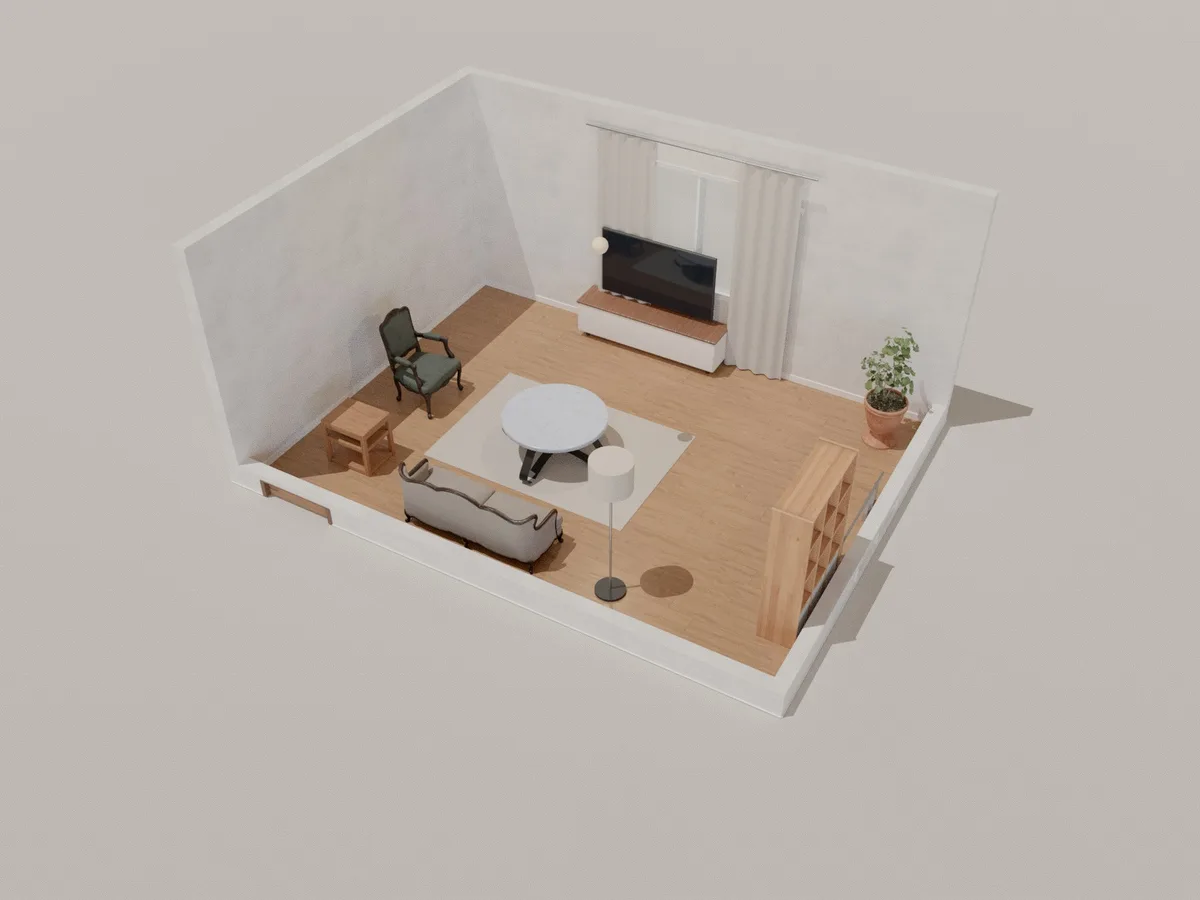
Camera được khoá trong lúc render. Thời gian từ khoảng 20 giây tới vài phút tuỳ card đồ hoạ.