
Lập báo giá
- 1Bấm Báo giá trên thanh công cụ.
- 2Kiểm tra các hạng mục: nội thất theo phòng, sàn, hoàn thiện tường (hai mặt), cửa đi, cửa sổ và đèn, với khối lượng đo từ mặt bằng.
- 3Bấm vào số lượng hoặc đơn giá để sửa; thành tiền và tổng cộng tính lại ngay.
- 4Nhập Phí thiết kế/thi công, Chiết khấu và VAT theo %, thêm ghi chú cho khách (điều khoản, tiến độ…).
- 5Xuất báo giá ra CSV hoặc PDF.
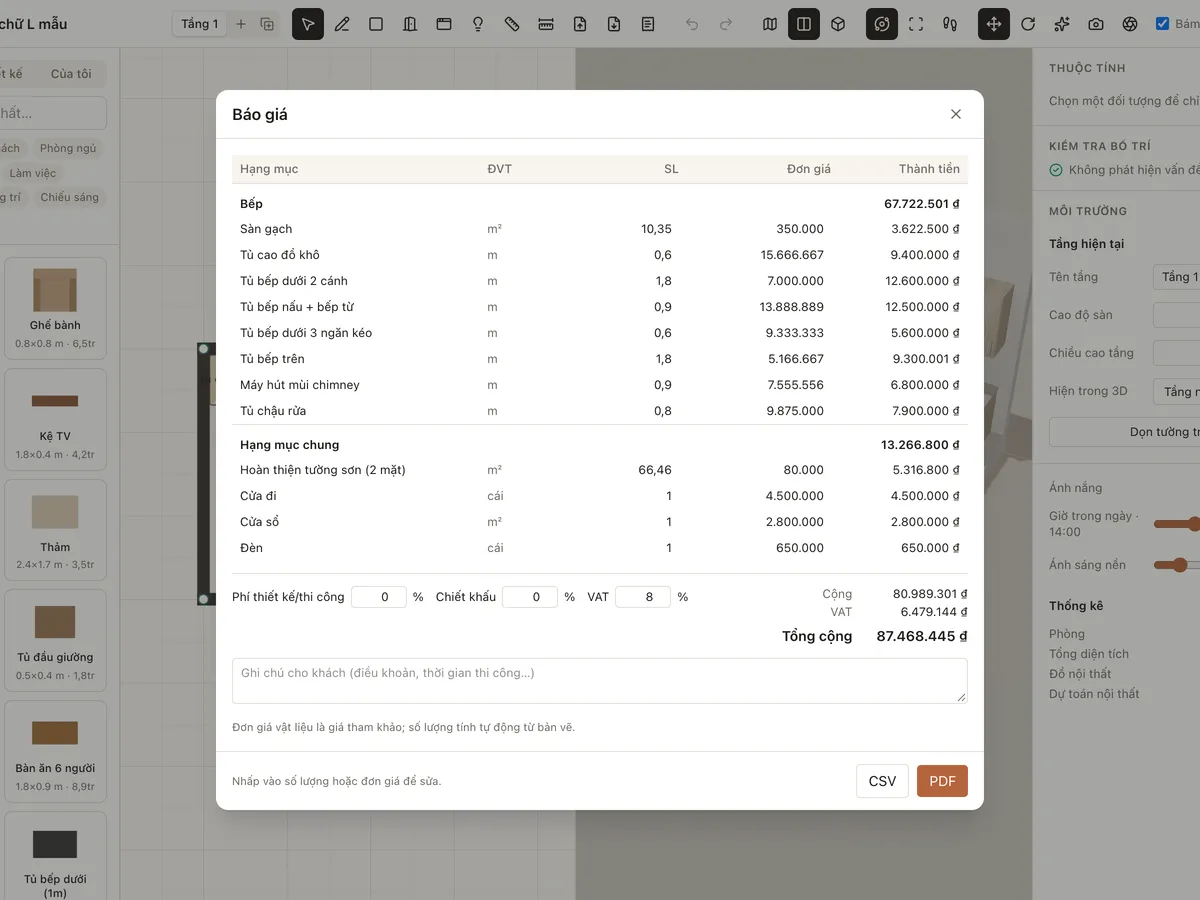
Đơn giá mặc định chỉ để tham khảo; hãy thay bằng giá của nhà cung cấp bạn dùng.
Xuất mặt bằng
- 1Bấm Xuất bản vẽ (PDF/PNG) trên thanh công cụ.
- 2Chọn định dạng PDF, PNG hoặc SVG, các tầng cần xuất, khổ giấy A4/A3, ngang hoặc dọc, và tỉ lệ (hoặc vừa trang).
- 3Ghi Người vẽ, chọn Kèm trang ảnh 3D nếu muốn.
- 4Chọn lớp hiển thị: nội thất, tên nội thất, kích thước tường, kích thước đã ghim. Bấm Tải xuống.
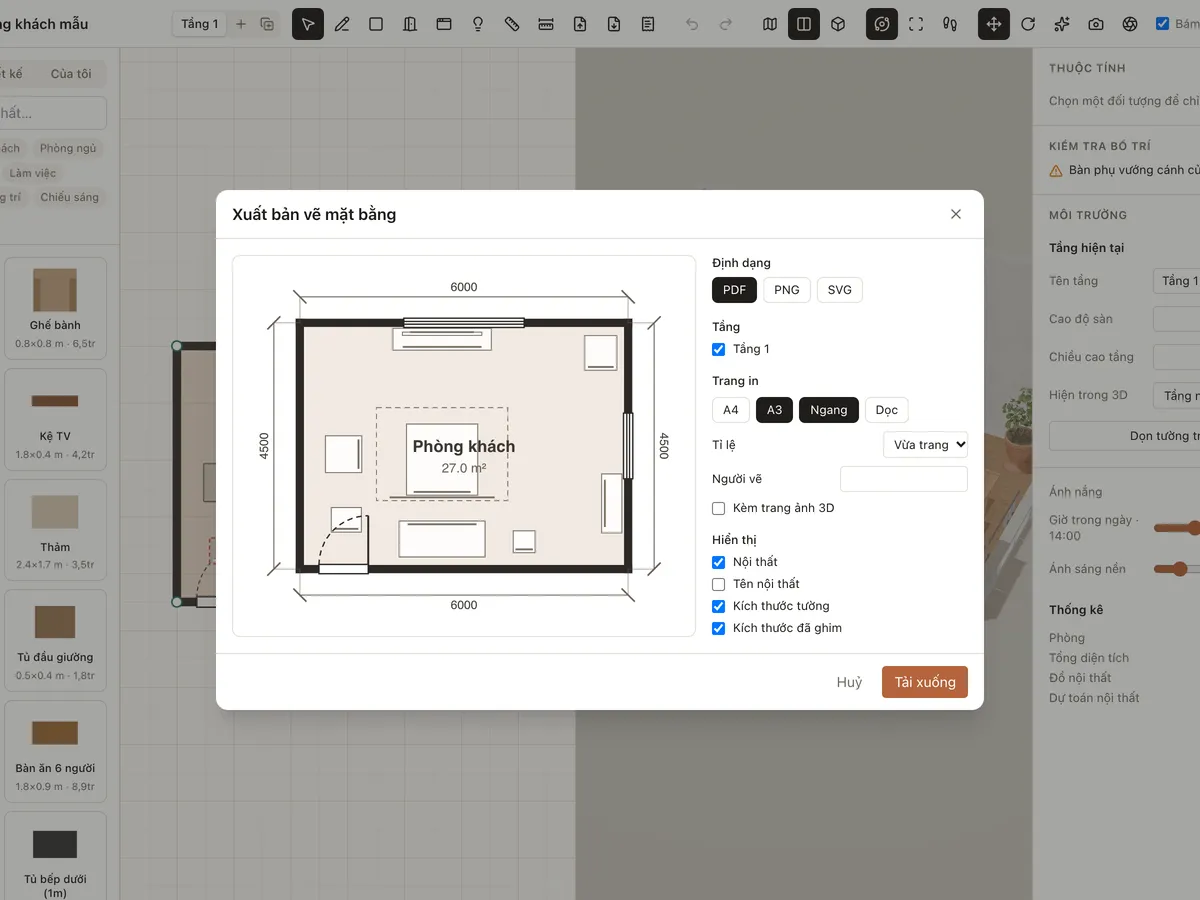
Nếu mặt bằng không vừa trang ở tỉ lệ đã chọn, Roomcraft tự chọn tỉ lệ nhỏ hơn.